

1. Le Glisser-Déposer (Drag & Drop) dans le module "Page"
C'est la méthode la plus facile pour réorganiser les éléments de contenu au sein d'une même page ou entre des sections.
- S'assurer d'être bien en mode « Page » ou « Layout » pour la v.14
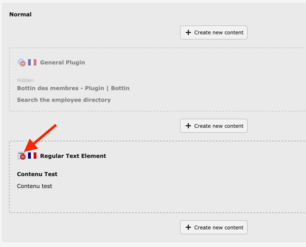
- Sélectionner le contenu à déplacer, et faire un clic gauche dans le coin supérieur gauche (maintenir le clic), et le faire glisser à l'endroit désiré
N.B. : Après avoir déplacé un contenu, son ID reste le même.
2. Le Presse-papiers (Clipboard) - Couper/Coller
Pour déplacer du contenu vers une autre page, on utilise le presse-papiers. Même si cette méthode est possible avec le module List / Records, pour plus d'aisance, il est suggéré d'utiliser le module Page / Layout.
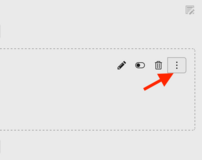
- Choisir le contenu à déplacer, et faire un clic droit sur les 3 petits points à droite pour ouvrir le menu contextuel
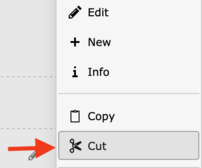
- Choisir « Cut / couper » (c'est l'icône des ciseaux)
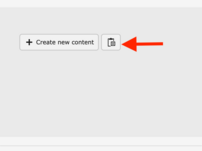
- Aller à la page cible, et coller le contenu à l'endroit désiré en cliquant sur le petit clipboard
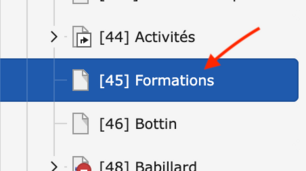
3. Le Glisser-Déposer dans l'arborescence (Page Tree)
Pour déplacer une page entière (et son contenu), on utilise également la méthode glisser-déposer directement dans l'arborescence à gauche. Cela permet de réorganiser la structure du site, de déplacer une page au-dessus, en dessous, ou à l’intérieur* d'une autre (*pour en faire une sous-page), ou de la déplacer au même niveau.
- Aller dans l'arborescence et sélectionner la page à déplacer
- Tout comme pour le « glisser-déposer » d'un contenu, choisir l'endroit où l'on veut mettre la page dans l'arborescence
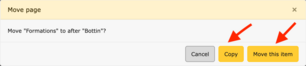
- Le système va demander de confirmer : Si c'est correcte, choisir « Move this item », sinon, choisir « Cancel » et recommencer
Notez que si la page déplacée contient des sous-pages, celles-ci seront automatiquement déplacées avec la page mère. On peut également réorganiser des sous-pages sans affecter la position de la page mère où elles se trouvent.
N.B. : Après avoir déplacé une page, quelle que soit sa nouvelle position, son ID ne change pas.